
Istruzioni per la stampa o download del bollettino di pagamento pagoPA e del documento fiscale
Come fare per scaricare una copia del Bollettino di Pagamento PagoPA o per stampare la ricevuta di un pagamento già effettuato
Istruzioni per la stampa o download del bollettino di pagamento pagoPA
- Collegati al link pagopa.auslromagna.it
- Clicca sul bottone Avviso pagamento

3. Inserisci il Codice Fiscale quindi selezionare l’opzione di Ricerca desiderata.
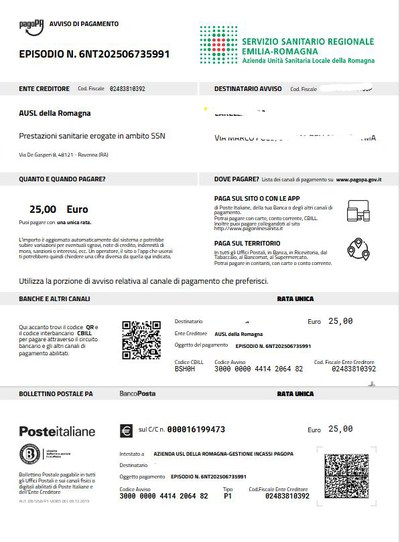
Qualunque sia l’opzione di ricerca desiderata, con il comando Scarica verrà effettuato il download del bollettino di pagamento pagoPA con il quale sarà possibile effettuare il pagamento seguendo le indicazioni su di esso riportate; nella figura sotto un esempio di bollettino pagoPA.
Ricerca per Numero di cellulare e PIN
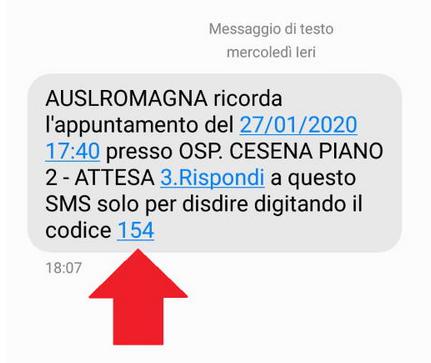
Se hai ricevuto l’SMS di promemoria dell'appuntamento puoi effettuare la ricerca per Numero di cellulare e PIN:
- Inserisci il Codice fiscale
- Clicca su Ricerca per numero di cellulare e PIN
- Inserisci il numero di cellulare dove hai ricevuto l’SMS di promemoria dell’appuntamento, e il PIN (codice) che hai ricevuto con l’SMS di promemoria dell’appuntamento (vedi figura sotto: si tratta dello stesso codice che può essere utilizzato anche per la disdetta dell'appuntamento)
4. Clicca su Scarica
Ricerca per Codice di prenotazione
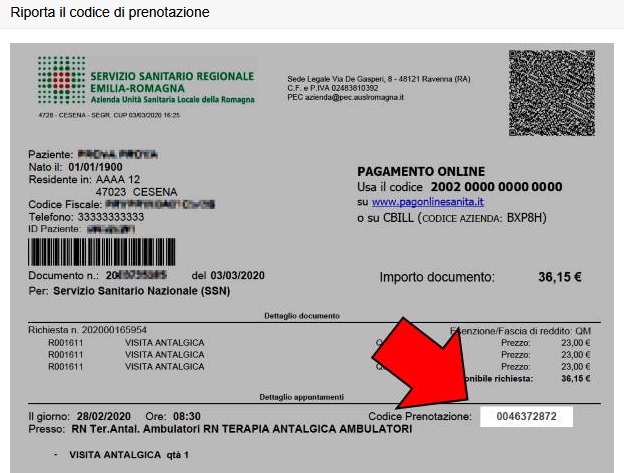
Se hai con te il modulo di pagamento che ti è stato rilasciato o ti è stato spedito per e-mail al momento della prenotazione:
- Inserisci il Codice fiscale
- Clicca su Ricerca per Codice prenotazione
- Inserisci il Codice Prenotazione che trovi sul modulo di pagamento (vedi figura sotto)
- Clicca su Scarica
Ricerca per Numero impegnativa (NRE)
- Inserisci il Codice fiscale
- Clicca su Ricerca per Numero impegnativa (NRE)
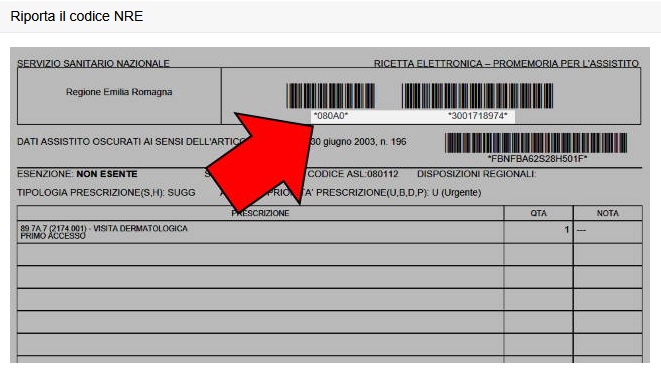
- Inserisci i due codici che compongono il Numero impegnativa NRE, presenti sul promemoria cartaceo della ricetta dematerializzata; non inserire eventuali asterischi *
- Clicca su Scarica
Ricerca per Codice pagamento online
Se hai con te il modulo di pagamento che ti è stato rilasciato o ti è stato spedito per e-mail al momento della prenotazione:
- Inserisci il Codice fiscale
- Clicca su Ricerca per Codice Pagamento Online
- Inserisci il codice presente nel modulo di pagamento (vedi figura sotto); questo codice può essere presente solo su vecchi fogli di pagamento ed è diverso dal codice avviso pagoPA
- Clicca su Scarica

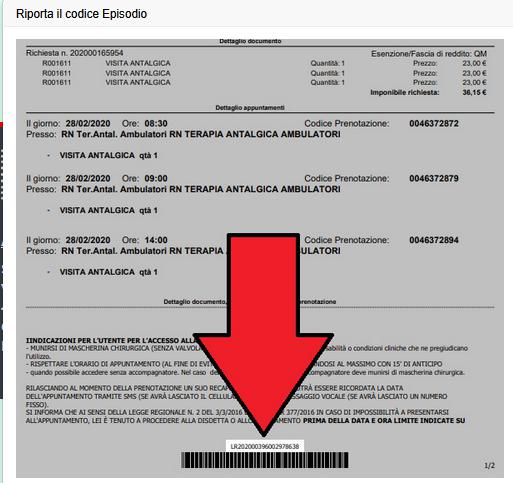
Ricerca per Codice Episodio
Se hai con te il modulo di pagamento che ti è stato rilasciato o ti è stato spedito per e-mail al momento della prenotazione:
- Inserisci il Codice fiscale
- Clicca su Ricerca per Codice Episodio (vedi figura sotto)
- Clicca su Scarica
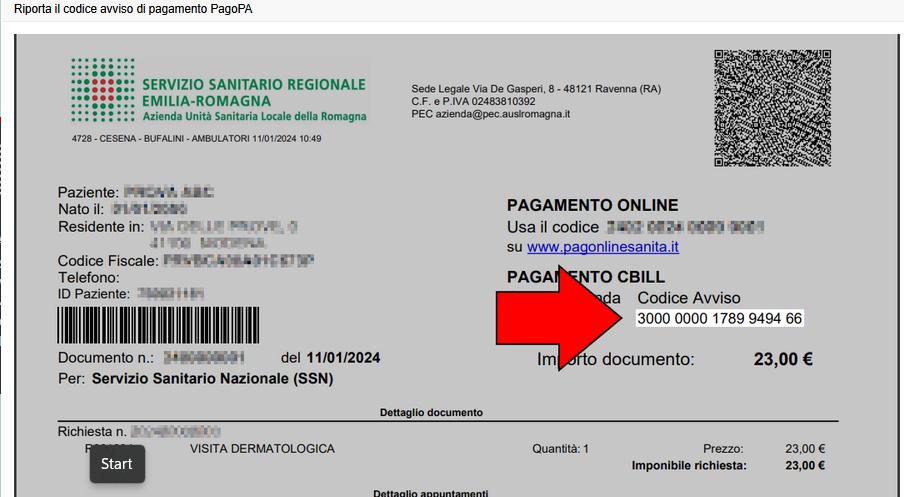
Ricerca per Codice Avviso pagoPA
Se hai con te il modulo di pagamento che ti è stato rilasciato o ti è stato spedito per e-mail al momento della prenotazione:
- Inserisci il Codice fiscale
- Clicca su Ricerca per Codice Avviso PagoPA (vedi figura sotto)
- Clicca su Scarica
Istruzioni per la stampa o download del documento fiscale relativamente ad un pagamento già effettuato
- Collegati al link pagopa.auslromagna.it
- Clicca in alto su Documento fiscale
- Inserisci il Codice Fiscale quindi il Codice Paga Online (questo codice può essere presente solo su vecchi fogli di pagamento ed è diverso dal codice avviso pagoPA) o, in alternativa, il Codice Avviso
- Clicca su Scarica